在日常生活中,我们常常拍出一些照片,想让它们看起来更柔和、更有艺术感,或者想隐藏照片中多余的细节,那怎么办呢?学会把照片弄得模糊是一个不错的选择。模糊效果不仅可以制造氛围感,还能让照片变得独特且充满层次感。对于新手来说,听起来可能有点复杂,但其实过程非常简单,我们会用最容易理解的方法一步步带你入门。
模糊是什么?为什么要模糊照片?
模糊,就是让照片中的一些区域看起来不清晰,像是被水汽或者烟雾遮挡了一样。模糊的照片不会让你看到细节,但会让整体效果显得柔和。很多人用模糊来突出主体,让焦点更明确;或者用它来隐藏不想展示的部分。
最简单的开始方法:用手机上的免费编辑工具
大部分智能手机都带有自带的照片编辑功能,里面经常包含“模糊”或“景深”效果。下面以常见的手机编辑器为例,简单教你怎么快速模糊照片:
- 打开照片:在手机相册中选择你想模糊的照片。
- 进入编辑模式:点击“编辑”按钮,进入编辑界面。
- 找到模糊工具:有些手机编辑器中直接就有模糊或者叫“散焦”的功能,选择它。
- 设置范围和强度:用手指在想模糊的地方涂抹,或者调整滑块控制模糊的深浅。
- 保存照片:完成后保存,新的模糊照片就做好啦!
不用担心如果找不到“模糊”这个词,试试“背景虚化”、“柔化”这些类似的词,也许就是这个功能。
利用电脑软件:更灵活地调整模糊效果
如果你习惯用电脑处理照片,可以尝试下载一些简单的图片编辑软件,比如美图秀秀、Photoscape,这些软件都提供了模糊工具。而且,在电脑上操作时不用担心屏幕小,手更精准。
- 打开照片,选择“编辑”或“调整”相关选项。
- 找到“模糊”或者“虚化”滤镜。
- 应用滤镜后,可以选择模糊的强度,一般有多档调节。
- 部分软件还能用笔刷来专门模糊某个区域,不模糊其他地方。
不同方式的模糊效果介绍
其实,模糊并不是“只有一个样子”。它有不同的形式,简单了解后,会帮助你做出更好看的照片:
- 整体模糊:对整张照片都进行模糊,会让照片看起来像是画面被“雾气”笼罩。
- 背景模糊:最常见也最实用的,就是把主体保持清楚,背景变模糊,这样照片看上去层次更明显,主体更突出。
- 运动模糊:模仿快速运动时产生的拖影效果,适合想表达速度感的照片。
- 高斯模糊:是一种圆润、自然的模糊,使用最广泛,适合制作梦幻感。
初学时,可以从“背景模糊”开始练习,既实用又容易理解。
逐步教你用手机APP实现部分区域模糊
针对新手,推荐几个超好用的免费手机APP,详细操作方法如下:
- 下载并打开APP:例如“Snapseed”或“美图秀秀”。
- 导入你的照片。
- 选择“工具”或“编辑”板块。
- 找到并点击“模糊”或“散景”功能。
- 根据需求,使用手指点选或划过照片,模糊特定区域。
- 调整模糊的强度,直到满意为止。
- 保存处理后的照片。
如果不确定该怎么涂抹,先试着涂抹不重要的背景,保留你想突出的人或物清晰。
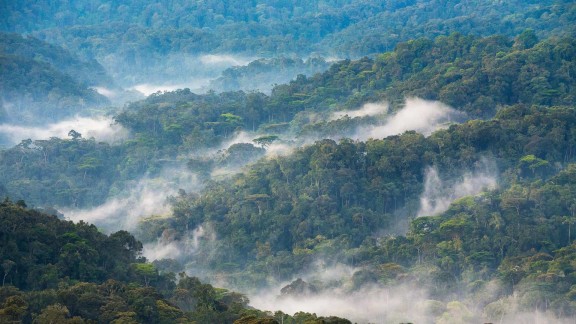
模糊照片的小技巧,让效果更自然
会使用模糊工具只是第一步,为了让照片看上去更美观,可以尝试下面这些小方法:
- 边缘渐变:不要让模糊和清晰的界线太硬,可以用渐变模糊,边缘部分轻轻过渡,效果更柔和。
- 避免过度模糊:模糊太多会让照片不舒服,适当的模糊,点到为止。
- 突出主体:模糊背景时,尽量确保主体清晰且明亮。
- 使用分层模糊:对不同距离或不同对象用不同的模糊强度,增加照片的立体感。
常见问题解答
问:是不是所有照片都适合模糊?
答:不是。风景照片或者需要展现细节的照片不适合模糊。模糊更适合突出主体,想增加艺术氛围的场景。
问:模糊会不会让照片看起来糊掉了,不好看?
答:合理使用模糊,尤其是局部模糊,会让照片更有层次感。如果用力过猛,会失去焦点,造成“糊掉”的感觉,所以要控制好力度。
问:新手不会P图,能做到吗?
答:完全没问题!现在很多手机APP操作非常简单,只需点几下就能完成模糊处理,无需专业背景。
问:模糊效果用来做什么?
答:模糊可以突出主体,隐藏瑕疵,制造梦幻感,也能提升照片的艺术气息。
问:有没有推荐适合新手的免费APP?
答:推荐美图秀秀,Snapseed,PicsArt,这三款操作简单,功能强大。
总结:动手试试,感受模糊的魅力
刚开始接触照片模糊,难免会有点迷糊,但只要用心尝试,一定能够很快上手。用手机自带编辑功能快速模糊,或借助免费APP细致调整,都是不错的选择。记住,模糊不是糊弄,是一种表达,让照片更美更打动人心。哪怕你是零基础,也能轻松掌握这项技能。拿起手机或打开电脑,跟着步骤操作,创造属于你自己的模糊艺术吧!
祝你拍出更美的照片!